瀏覽器自動化一般主要靠代碼框架、零代碼工具和 AI 輔助工具實現(xiàn),常用于功能測試、回歸測試和跨瀏覽器兼容性測試。
常見的代碼框架類工具:
- Playwright:微軟開發(fā),速度快,自動等待機制強,支持 Python、JS、Java、.NET,適合復雜的跨瀏覽器測試。
- Puppeteer:Google 開發(fā),專為 Chrome/Chromium 設(shè)計,適合前端開發(fā)者。
- Selenium:老牌工具,生態(tài)成熟,支持幾乎所有瀏覽器和主流編程語言。
在 AI Agent 時代,瀏覽器自動化已成為必備技能,而上述傳統(tǒng)的 Puppeteer/Playwright/Selenium 框架存在以下痛點:
- ? 需要編寫大量代碼
- ? 難以與 AI Agent 集成
- ? 缺少統(tǒng)一的管理界面
- ? 遠程調(diào)試配置復雜
OpenClaw 的出現(xiàn)改變了這一切,它是一個自托管的 AI Agent 網(wǎng)關(guān),內(nèi)置了強大的瀏覽器控制能力,可以通過 CDP 協(xié)議實現(xiàn)了:
? CLI + AI Agent 雙模式控制
? 開箱即用的瀏覽器管理
? 支持遠程 CDP 連接
這一篇我們來介紹 一下,OpenClaw 如何通過瀏覽器自動化操作網(wǎng)站。
一、OpenClaw連接CDP架構(gòu)
1、OpenClaw
OpenClaw 是一個多通道 AI Agent 網(wǎng)關(guān),提供:
- ?? 獨立瀏覽器配置文件(隔離于個人瀏覽器)
- ?? Chrome 擴展接力(控制現(xiàn)有 Chrome 標簽)
- ?? 遠程 CDP 支持(連接云端瀏覽器)
- ?? Web 控制面板(可視化管理)
CDP 是 Chrome 瀏覽器的調(diào)試協(xié)議,允許開發(fā)者通過編程方式:
- 控制頁面導航、點擊、輸入
- 捕獲網(wǎng)絡(luò)請求和響應(yīng)
- 執(zhí)行 JavaScript
- 截圖和生成 PDF
所有現(xiàn)代瀏覽器自動化工具(Puppeteer、Playwright)都基于 CDP 構(gòu)建。
3、CDP 連接架構(gòu)
┌─────────────┐
│  AI Agent   │
│  (OpenClaw) │
└──────┬──────┘
       │ HTTP API
       ▼
┌─────────────────┐
│ Browser Control │
│    Service      │
└────────┬────────┘
         │ CDP Protocol
         ▼
┌─────────────────┐
│   Chromium      │
│  (CDP Port)     │
└─────────────────┘
架構(gòu)分三部分:
- 瀏覽器控制服務(wù):運行在 OpenClaw Gateway 或節(jié)點上的 API
- Chrome MV3 插件:用
chrome.debugger API 附加到標簽頁,把 CDP 消息傳給本地中繼 - 本地中繼服務(wù)器:在控制服務(wù)器和插件之間搭橋,默認端口
127.0.0.1:18792
二、環(huán)境準備
如果你是新手,想學習OpenClaw完整安裝配置方法及如何接入飛書,可以查閱上一篇文章:為什么我拖了一個多月才開始使用OpenClaw?(附接入飛書完整詳細教程,新手必看)
這里主要以瀏覽器自動化為主,簡化一下步驟,主要分兩步
1、安裝 OpenClaw
# 全局安裝(需要 Node.js 22+)
npm install -g openclaw@latest
# 驗證安裝
openclaw --version
# 輸出:2026.3.2(或更新版本)
2、初始化配置
# 交互式配置向?qū)?
openclaw onboard --install-daemon
# 啟動 Gateway(網(wǎng)關(guān)服務(wù))
openclaw gateway --port 18789
三、快速上手
目前 OpenClaw 提供了兩種瀏覽器模式:
- 第一種是 OpenClaw 自帶的托管瀏覽器。
- 第二種是 Chrome 擴展中繼。
說白了,就是:讓 AI 直接用我的 Chrome,帶著我所有的登錄狀態(tài),穩(wěn)定地、像我本人一樣去操作網(wǎng)頁。
這類需求其實有一個更底層、更可靠的解決方案:通過 Chrome 的遠程調(diào)試協(xié)議(CDP)直接連接。
1、瀏覽器(OpenClaw 托管)
它會啟動一個全新的 Chromium 實例,有自己獨立的用戶數(shù)據(jù)目錄。但問題很明顯:這是一臺"全新的電腦",什么登錄狀態(tài)都沒有。你想讓 AI 幫你操作后臺管理頁面?不好意思,先登錄。碰到二次驗證、短信驗證碼的?那基本沒戲。而且這個瀏覽器的連接穩(wěn)定性也一般,時不時會斷。
這種方式,它是怎么工作的呢?
Chrome 內(nèi)置了一個叫 DevTools Protocol(CDP)的調(diào)試接口。平時你按 F12 打開的開發(fā)者工具,底層用的就是這個協(xié)議。我們要做的,就是讓 Chrome 把這個接口通過一個本地端口暴露出來,然后讓 OpenClaw 連上去。
連上之后,OpenClaw 就能像人一樣操作瀏覽器:點擊按鈕、填寫表單、讀取頁面內(nèi)容,截圖快照全都可以。而且因為走的是底層協(xié)議,比擴展中繼穩(wěn)定得多。
新手視角:
- 把它想象成一個獨立的、僅供智能體使用的瀏覽器。
openclaw 配置文件不會觸及你的個人瀏覽器配置文件。- 智能體可以在安全的通道中打開標簽頁、讀取頁面、點擊和輸入。
- 默認的
chrome 配置文件通過擴展中繼使用系統(tǒng)默認的 Chromium 瀏覽器;切換到 openclaw 可使用隔離的托管瀏覽器。
此瀏覽器不是你的日常瀏覽器。它是一個安全、隔離的界面,用于智能體自動化和驗證。
具體怎么使用:
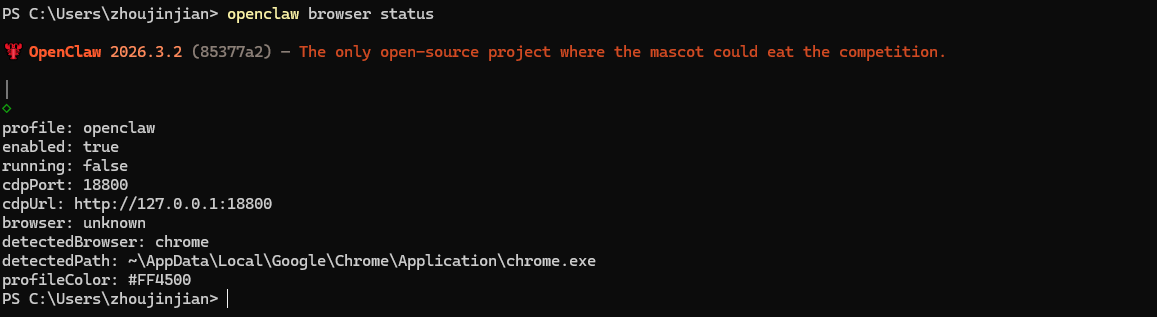
1、先查看瀏覽器狀態(tài)(默認是關(guān)閉的)
openclaw browser status
# 或
openclaw browser --browser-profile openclaw status
2、啟動獨立瀏覽器(openclaw 配置文件),完全隔離的瀏覽器實例,適合自動化任務(wù):
openclaw browser start
# 或使用獨立瀏覽器
openclaw browser --browser-profile openclaw start

3、啟動后,就可以打開指定網(wǎng)頁了,比如
openclaw browser open https://testfather.cn
# 或
openclaw browser --browser-profile openclaw open https://testfather.cn

OpenClaw 默認是無頭(headless)無界面模式,看不到窗口。
4、也可以直接截圖,截圖是基于第3步打開的網(wǎng)頁頁面來截取的。
openclaw browser screenshot
# 或
openclaw browser --browser-profile openclaw snapshot

5、如果你想更改配置,比如想將OpenClaw默認改為有頭模式,可以修改瀏覽器設(shè)置位于 ~/.openclaw/openclaw.json
{
  browser: {
    enabled: true, // default: true
    // cdpUrl: "http://127.0.0.1:18792", // legacy single-profile override
    remoteCdpTimeoutMs: 1500, // remote CDP HTTP timeout (ms)
    remoteCdpHandshakeTimeoutMs: 3000, // remote CDP WebSocket handshake timeout (ms)
    defaultProfile: "chrome",
    color: "#FF4500",
    headless: false,
    noSandbox: false,
    attachOnly: false,
    executablePath: "/Applications/Brave Browser.app/Contents/MacOS/Brave Browser",
    profiles: {
      openclaw: { cdpPort: 18800, color: "#FF4500" },
      work: { cdpPort: 18801, color: "#0066CC" },
      remote: { cdpUrl: "http://10.0.0.42:9222", color: "#00AA00" },
    },
  },
}
注意事項:
- 瀏覽器控制服務(wù)綁定到 loopback 上的端口,該端口從
gateway.port 派生(默認:18791,即 gateway + 2)。中繼使用下一個端口(18792)。 - 如果你覆蓋了 Gateway 網(wǎng)關(guān)端口(
gateway.port 或 OPENCLAW_GATEWAY_PORT),派生的瀏覽器端口會相應(yīng)調(diào)整以保持在同一”系列”中。 - 未設(shè)置時,
cdpUrl 默認為中繼端口。 remoteCdpTimeoutMs 適用于遠程(非 loopback)CDP 可達性檢查。remoteCdpHandshakeTimeoutMs 適用于遠程 CDP WebSocket 可達性檢查。attachOnly: true 表示”永不啟動本地瀏覽器;僅在瀏覽器已運行時附加”。color + 每個配置文件的 color 為瀏覽器 UI 著色,以便你能看到哪個配置文件處于活動狀態(tài)。- 默認配置文件是
chrome(擴展中繼)。使用 defaultProfile: "openclaw" 來使用托管瀏覽器。 - 自動檢測順序:如果系統(tǒng)默認瀏覽器是基于 Chromium 的則使用它;否則 Chrome → Brave → Edge → Chromium → Chrome Canary。
- 本地
openclaw 配置文件會自動分配 cdpPort/cdpUrl — 僅為遠程 CDP 設(shè)置這些。
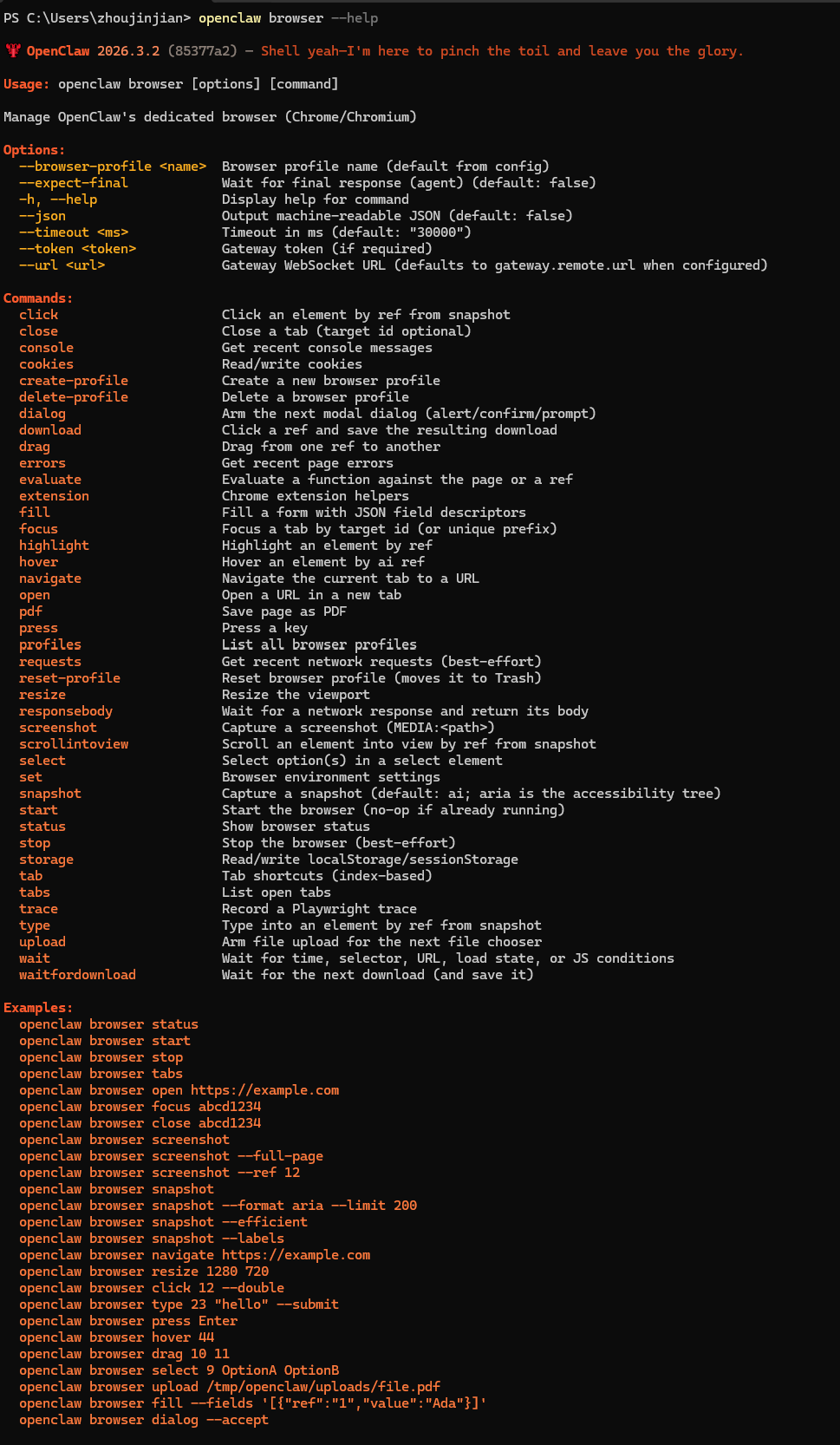
更多使用,可查詢幫助命令:
openclaw browser --help
2、Chrome 擴展中繼
OpenClaw Chrome(chrome extension relay)擴展讓代理能控制你現(xiàn)有的 Chrome 標簽頁,通過 Chrome 擴展控制你正在使用的 Chrome 標簽,而不是啟動一個單獨的瀏覽器配置文件,附加/分離通過一個工具欄按鈕完成。
具體流程:
- Gateway 網(wǎng)關(guān)在本地運行(同一臺機器)或節(jié)點主機在瀏覽器所在機器上運行。
- 本地中繼服務(wù)器在 loopback 的
cdpUrl 上監(jiān)聽(默認:http://127.0.0.1:18792)。 - 你點擊標簽頁上的 OpenClaw Browser Relay 擴展圖標來附加(它不會自動附加)。
- 智能體通過選擇正確的配置文件,使用普通的
browser 工具控制該標簽頁。
如果 Gateway 網(wǎng)關(guān)在其他地方運行,請在瀏覽器所在機器上運行節(jié)點主機,以便 Gateway 網(wǎng)關(guān)可以代理瀏覽器操作。
安裝步驟:
整個操作過程還是非常簡單的,總共分兩步,第一步安裝OpenClaw的插件,第二步安裝谷歌瀏覽器的拓展程序。
方法一:通過web store 商店安裝
擴展已經(jīng)發(fā)布到 Chrome 商店,搜索 "openclaw-browser-relay" 或直接訪問:
https://chromewebstore.google.com/detail/openclaw-browser-relay/nglingapjinhecnfejdcpihlpneeadjp?pli=1
擴展作為靜態(tài)文件包含在 OpenClaw 發(fā)行版中,沒有單獨的"構(gòu)建"步驟。升級 OpenClaw 后:
- 重新運行
openclaw browser extension install 刷新文件 - 在
chrome://extensions 頁面點擊擴展的"重新加載"按鈕
方法二:手工安裝
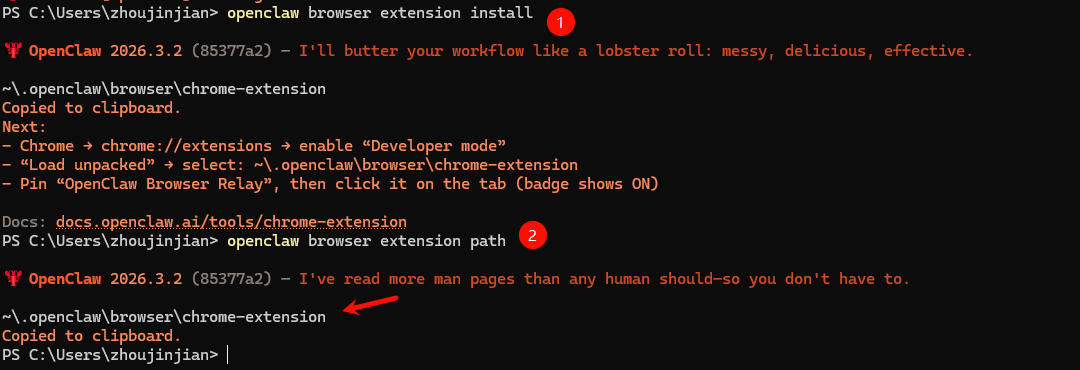
1)如果無法訪問 Chrome Web Store,可以手工安裝。
# 安裝 Chrome 擴展
openclaw browser extension install
# 查看擴展路徑
openclaw browser extension path
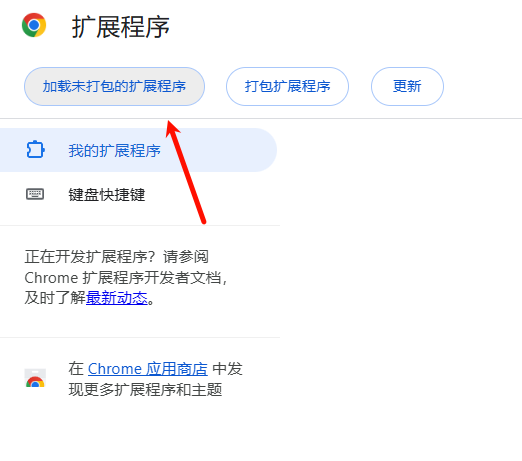
2)在 Chrome 中加載擴展,打開 Chrome → 訪問 chrome://extensions
訪問 chrome://extensions
啟用"開發(fā)者模式"
點擊"加載未打包的擴展程序"
選擇擴展路徑(選擇上面命令打印的目錄)
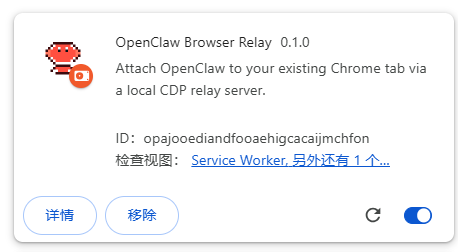
3)插件安裝好之后,在擴展程序列表中,可以看到名稱為:OpenClaw Browser Relay插件
4)訪問:http://127.0.0.1:18789/overview,獲取網(wǎng)關(guān)令牌

5)在OpenClaw Browser Relay插件配置頁面,配置OpenClaw Token
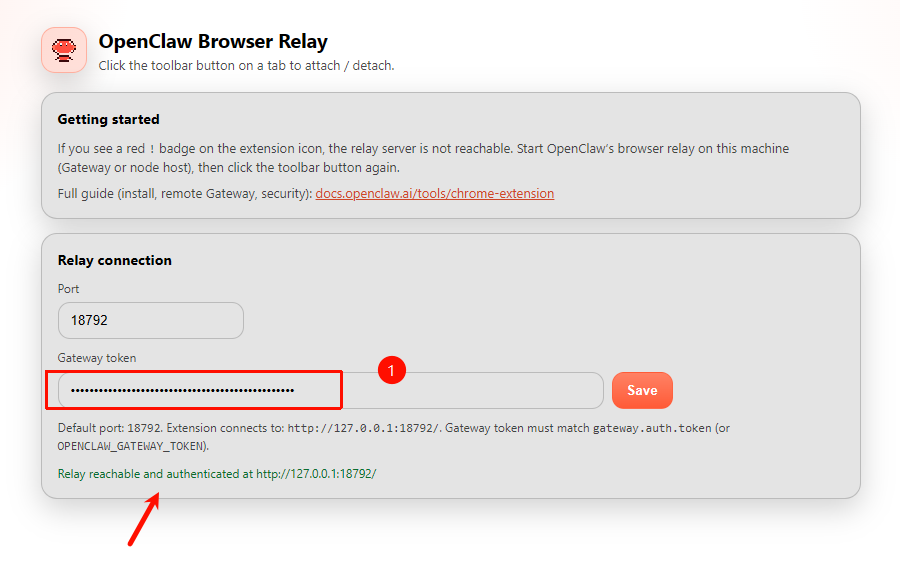
保存成功,提示:Relay reachable and authenticated at http://127.0.0.1:18792/,說明已連接到本地的中繼服務(wù)
插件安裝完成后,需要重啟一下 OpenClaw 網(wǎng)關(guān)使配置生效:
openclaw gateway restart
6)使用擴展
OpenClaw 附帶一個名為 chrome 的內(nèi)置瀏覽器配置文件,它指向默認端口上的擴展中繼。使用它:
- CLI:
openclaw browser --browser-profile chrome tabs - 智能體工具:
browser 配合 profile="chrome"

如果你想要不同的名稱或不同的中繼端口,創(chuàng)建你自己的配置文件:
openclaw browser create-profile \
  --name my-chrome \
  --driver extension \
  --cdp-url http://127.0.0.1:18792 \
  --color "#00AA00"
安裝完成后,Chrome 工具欄會出現(xiàn) OpenClaw 圖標。
- 附加控制:打開你想要操作的網(wǎng)頁,點擊擴展圖標。當圖標上顯示 “ON” 時,表示該標簽頁已受 OpenClaw 控制。
- 切換標簽頁:只需在其他標簽頁點擊圖標,即可將控制權(quán)切換過去。
點擊工具欄上的插件圖標就能授權(quán)控制。圖標上會顯示狀態(tài):ON 是已連接,... 是正在連接,! 是中繼不可達或認證失敗(通常是 Gateway 令牌不匹配)。
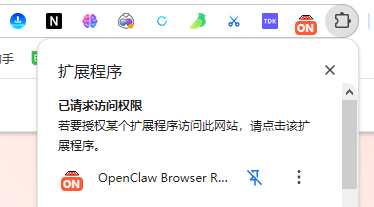
7)固定擴展到工具欄, 點擊擴展圖標將其固定,方便后續(xù)操作。
3、如何使用
把 openclaw 插件固定到工具欄后,比如訪問 weibo.com網(wǎng)站,點擊插件,顯示紅色 "ON" 字樣表示已 attached:
接下來就可以用 openclaw 操作瀏覽器了,我還是通過飛書進行交互,比如:
我已經(jīng)打開并登錄了微博,獲取今天最新10條微博熱搜消息
我讓 openclaw 獲取最新的 10 條微博消息,然后,它自動的打開了微博熱搜地址

根據(jù)微博熱搜排名,自動獲取了最近10條熱搜返回給了我

接著,我繼續(xù)問它,這次它有點偷懶了,直接切換到文娛標簽上搜索,但貌似它也并不是傻瓜式的對照文娛版塊,還是會結(jié)合熱搜來判斷是否會八卦新聞
今天微博上,有哪些八卦新聞

除了可以直接在飛書這類聊天軟件直接問外,還可以在OpenClaw控制臺的聊天窗口使用,比如訪問:http://127.0.0.1:18789/chat,在聊天窗中,讓它幫我搜一下林俊旸的信息(阿里千問大模型團隊技術(shù)負責人離職了,這兩天各種流言,惋惜。。。)
去百度搜索“林俊旸”

它會自動幫我打開瀏覽器,訪問百度,并且在輸入框搜索:“林俊旸”,最后將信息結(jié)果匯總一并返回

這種操控瀏覽器的方式體驗下來就是快跟準兩個字,但是搜索畢竟是簡單的操作。比如來個復雜一點的任務(wù):打開B站,搜索OpenClaw,給第一條視頻點贊。當然這些操作,在這篇教程中我就不演示了,感興趣的話,可自行實踐吧~
四、寫在最后
雖然,OpenClaw能自動化瀏覽器,簡單場景夠用了,但說實話,不太好用,插件有時不太穩(wěn)定,經(jīng)常斷開,還得我手工點重連,但畢意人無完人,工具也一樣,OpenClaw還在進化中,有點小Bug可以理解,所以大家在養(yǎng)蝦的過程中遇到點挫折時,多點耐心,折騰AI就得心態(tài)好點。
不管是browser-use 還是 openclaw 的瀏覽器功能,未來都會有很多應(yīng)用場景,先熟悉起來。
?? 記住:瀏覽器自動化的核心不是工具,而是理解 CDP 協(xié)議和網(wǎng)頁結(jié)構(gòu)。掌握 OpenClaw,你就掌握了新一代自動化的鑰匙!
?? 資源鏈接






 400 186 1886