[點晴永久免費OA]利用免費VPN軟件OpenP2P實現兩端均無公網IP的局域網內Windows系統遠程桌面訪問
當前位置:點晴教程→點晴OA辦公管理信息系統
→『 經驗分享&問題答疑 』
在現代化辦公環境中,遠程連接已經成為不可或缺的工具,特別是對于需要跨地點辦公或團隊協作的用戶。幸運的是,Windows操作系統自帶的遠程桌面連接功能,能夠讓你在不同設備間實現遠程控制,但它也有一些小限制。為了進一步提高連接效率和穩定性,本文將介紹如何通過OpenP2P工具,配合Windows遠程桌面連接,優化你的遠程操作體驗。 ??? 一、環境要求與工具準備在開始設置之前,我們先來了解一下使用遠程桌面連接所需的基礎環境和工具。 1?? 操作系統要求:? Windows版本:遠程桌面連接功能僅支持Windows Pro、Enterprise 和 Education版本。如果你使用的是Windows家庭版,則無法啟用遠程桌面功能,系統升級可以自行尋找攻略。 ? 賬戶類型:遠程桌面連接不支持微軟賬戶登錄。如果你使用的是微軟賬戶,可能會遇到連接問題,因此建議使用本地賬戶。 2?? 必要工具:? OpenP2P工具:這是一個高效的P2P遠程連接工具,能夠通過點對點連接消除傳統VPN帶來的延遲,提升遠程桌面的穩定性和速度。 ? 遠程桌面連接:Windows自帶的遠程桌面工具,可以幫助你在網絡內外實現與遠程計算機的連接。 ?? 二、OpenP2P配置與使用在了解了環境要求后,我們開始介紹如何使用OpenP2P來優化遠程連接,配置視頻?供參考。 1. 下載與安裝 OpenP2P:? 前往OpenP2P官網?頁面,點擊右上角控制臺,進入登錄注冊界面。 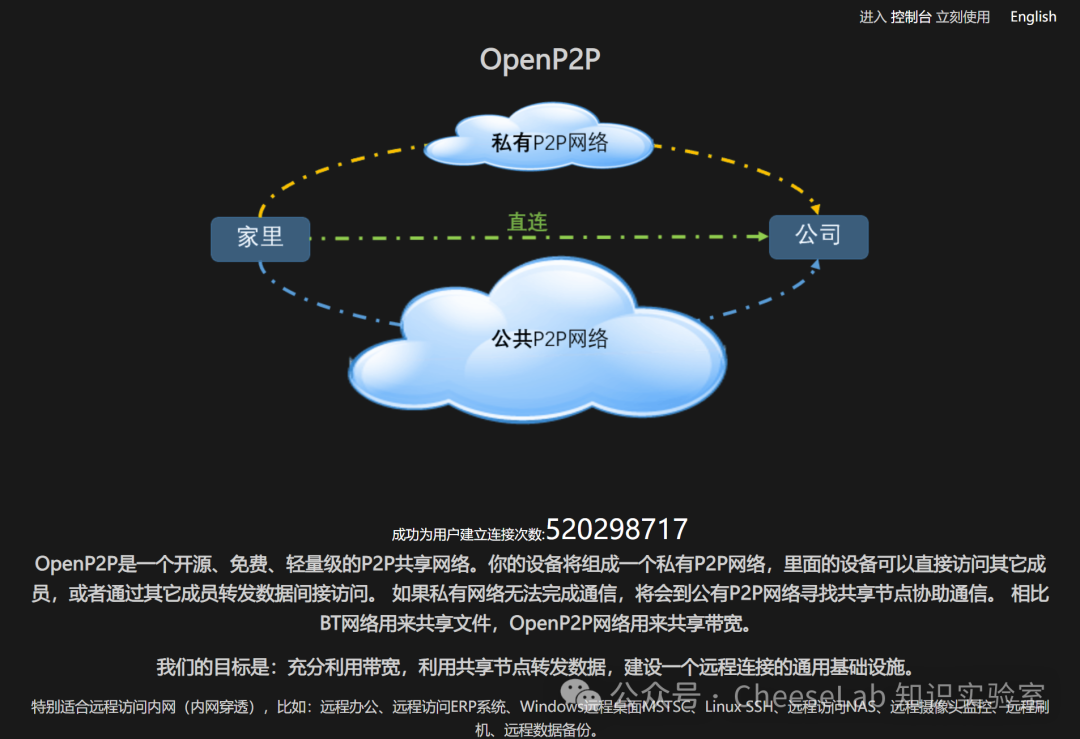 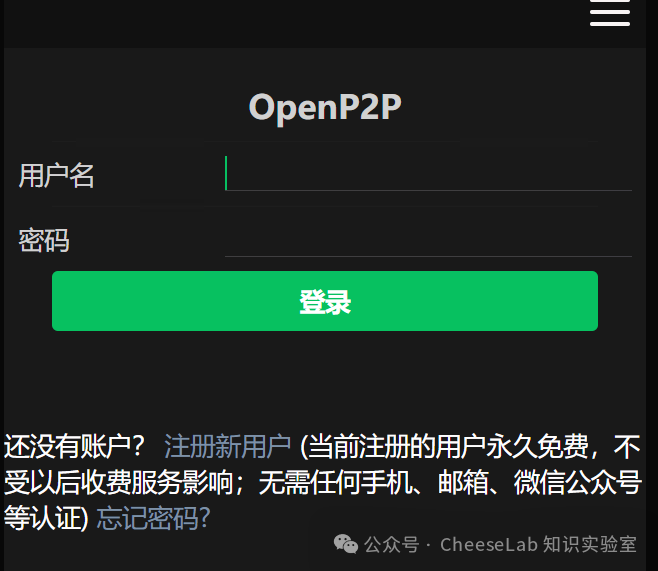 ? 下載適用于你操作系統的版本,注意本地電腦和遠程電腦都要安裝,下載完成后,雙擊安裝包并按照安裝向導的步驟完成安裝。 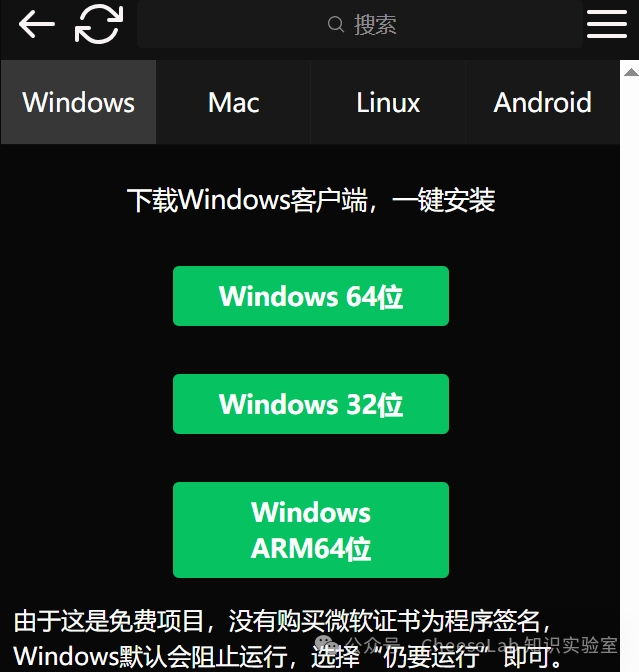 ? 安裝成功后,打開OpenP2P網頁端,你將看到配置界面。 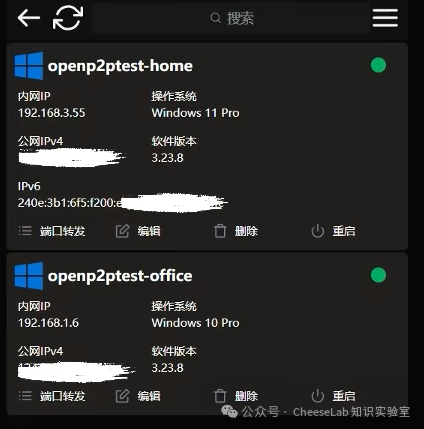 2. 配置OpenP2P(本地電腦和遠程電腦):? 打開OpenP2P,點擊端口轉發。 ? 設置連接所需的端口號及IP地址。 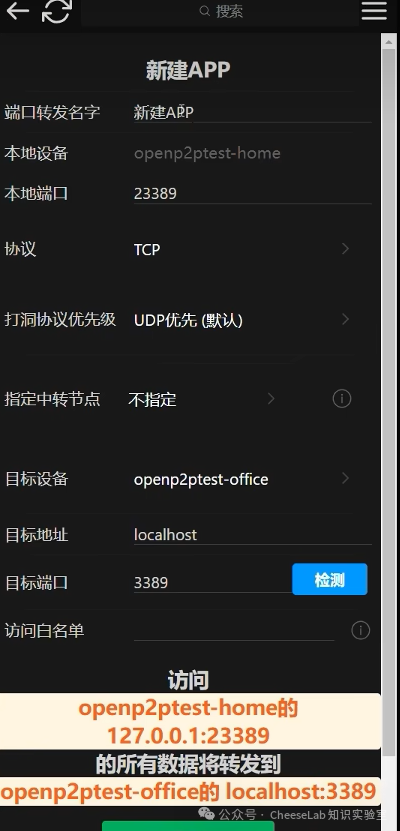 ??? 三、電腦端操作:本地與遠程配置在配置好OpenP2P之后,接下來的關鍵步驟就是設置遠程桌面的操作。 1. 配置本地賬戶:? 打開 “控制面板” > “用戶賬戶”,如果是本地賬戶,不需要進行下面操作。 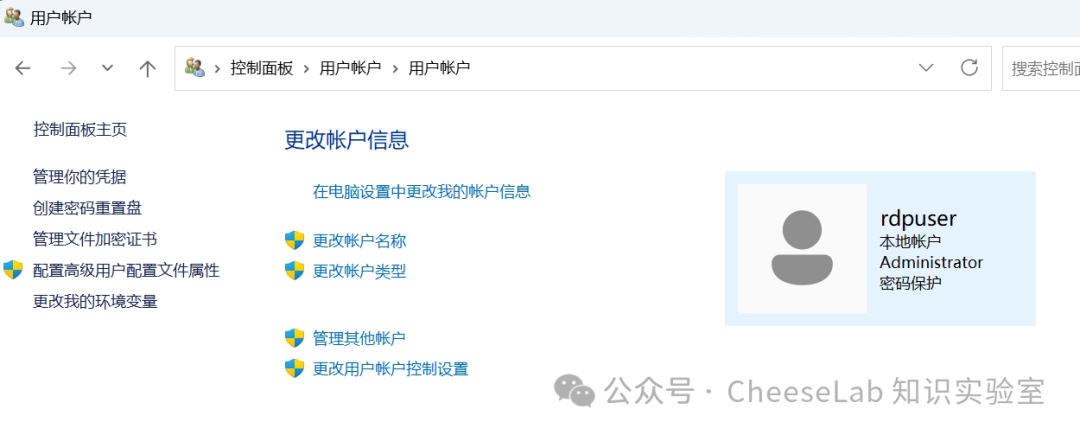 ? 如果是微軟賬戶,點擊 “管理其他賬戶”,選擇 “創建新賬戶”。 ? 創建一個 本地賬戶(不要使用微軟賬戶),并為該賬戶設置密碼。 ? 右擊此電腦,找到管理,找到本地用戶和組,點擊剛創建賬戶的屬性,選擇隸屬于,手動添加Remote Desktop Users。 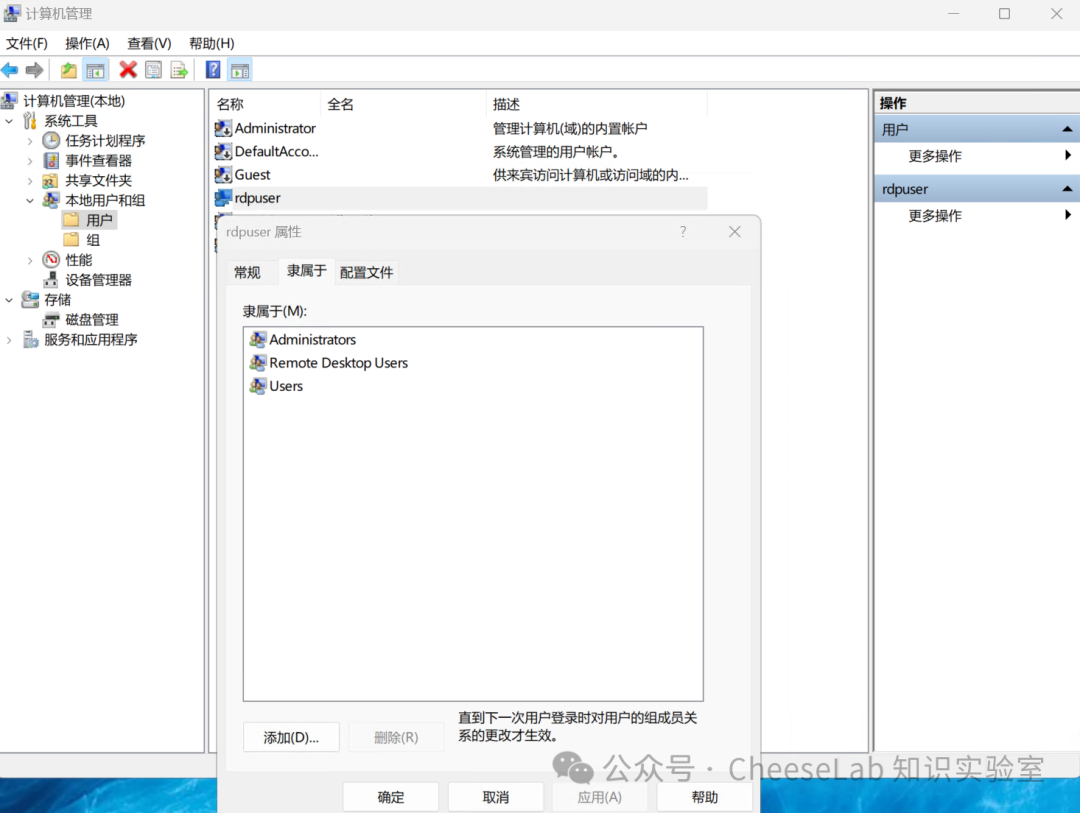 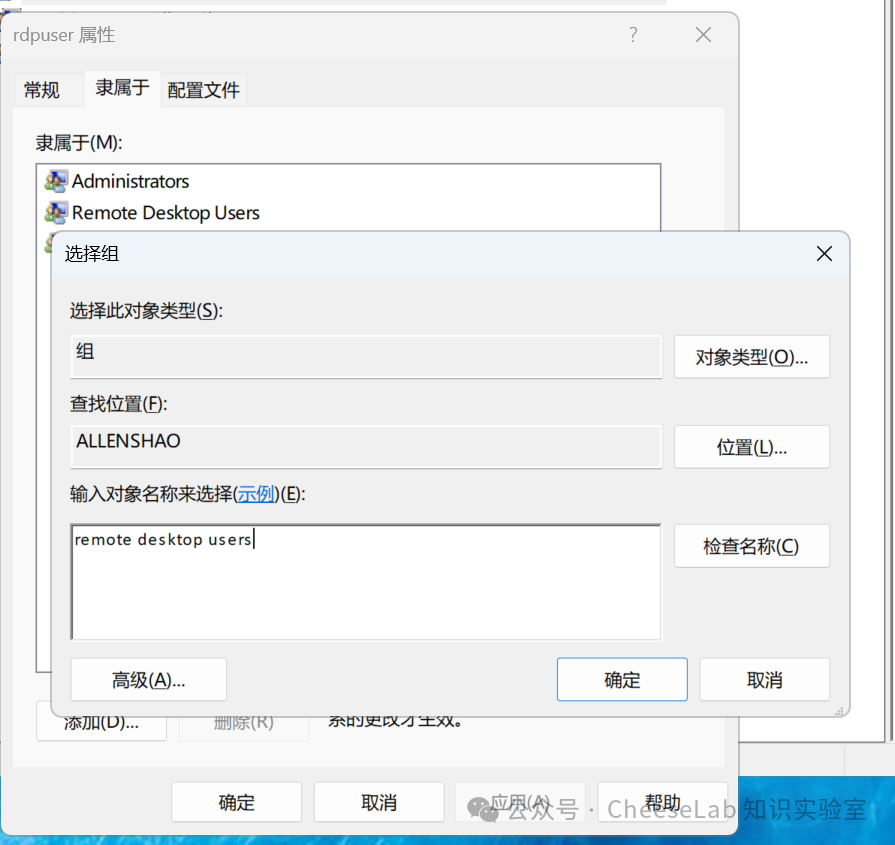 ? 確保該賬戶隸屬于 Remote Desktop Users 組,以獲得遠程連接權限。 2. 遠程計算機的配置(本地和遠程電腦都要配置):? 打開遠程計算機,進入 “控制面板” > “系統和安全” > “系統” > “高級系統設置”。 ? 點擊 “遠程設置”,勾選 “允許遠程連接到此計算機”。 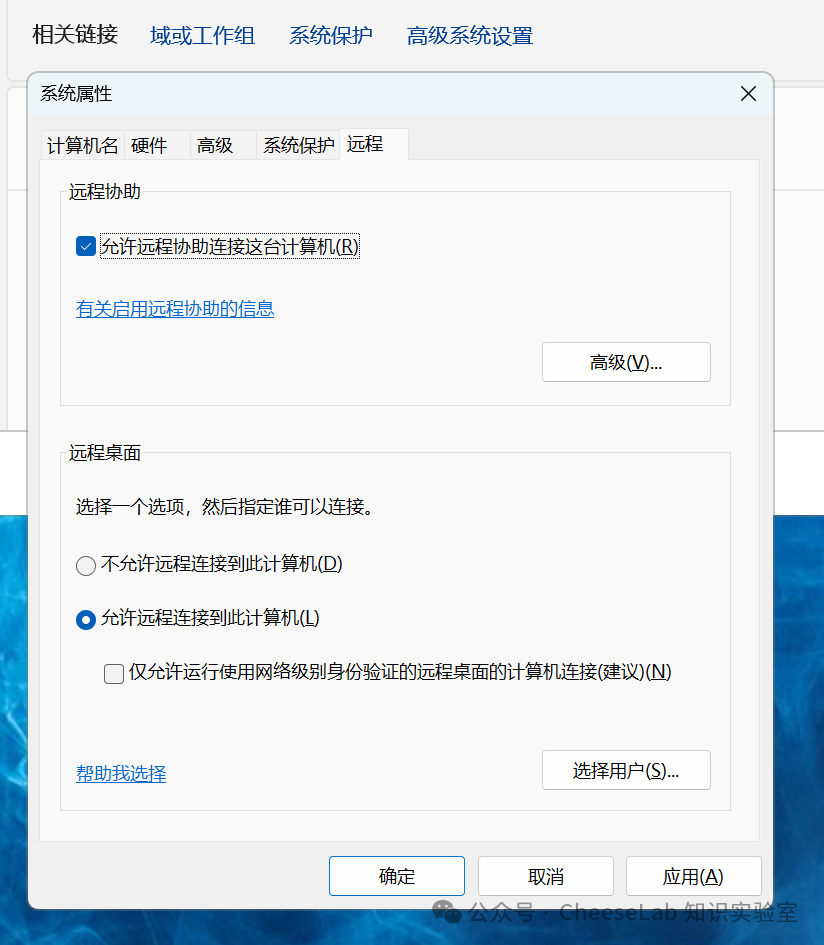 3. 連接遠程桌面:? 在本地計算機上,按 Win+R 打開 運行窗口,輸入 mstsc 并點擊 回車,啟動遠程桌面連接。 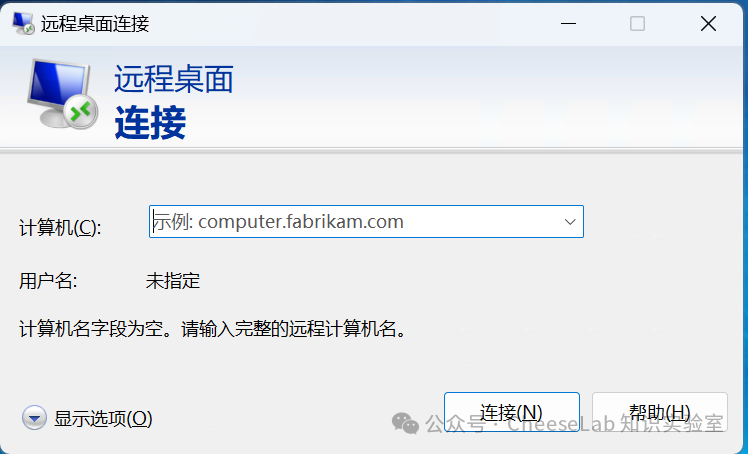 ? 在遠程桌面連接界面,輸入遠程IP地址,此時IP填的內容是Openp2p設置的,下圖所示本地電腦的端口是23389,目標電腦是辦公電腦,此時輸入IP:127.0.0.1:23389(或localhost:23389),點擊連接。 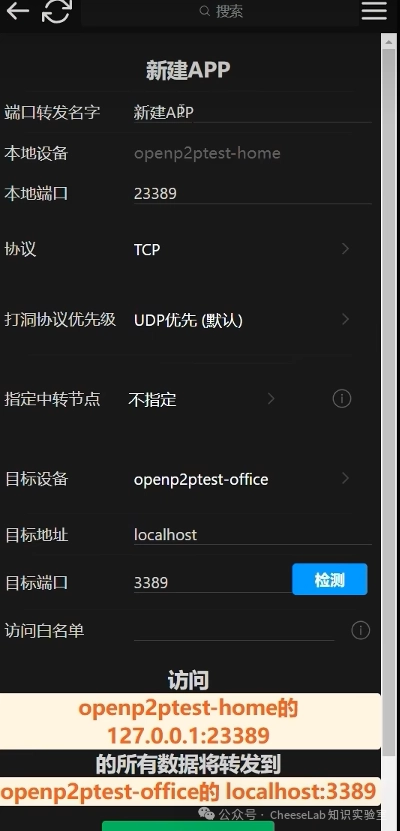 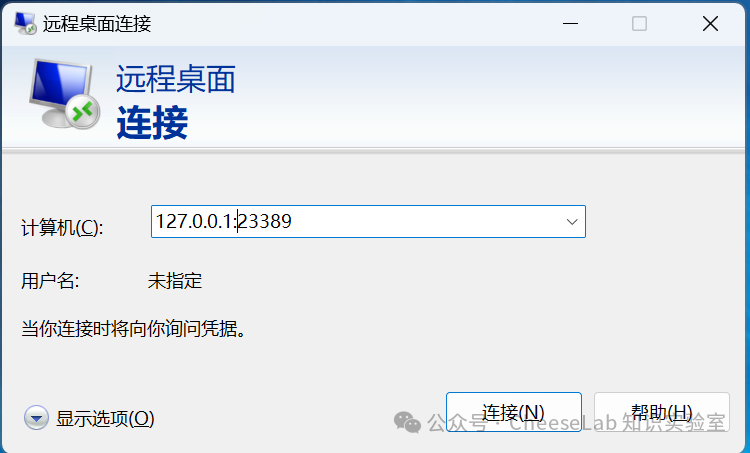 ? 輸入先前創建的本地賬戶用戶名和密碼,點擊確定進行連接。 一旦連接成功,你將看到遠程計算機的桌面,開始進行遠程操作。 ?? 四、附加配置與技巧為了讓遠程辦公更加高效,以下是一些額外的小技巧,幫助你更好地管理遠程桌面連接。 1. 快捷鍵使用:? Ctrl + Alt + End:用于打開遠程計算機的任務管理器。 ? Alt + Tab:在本地和遠程計算機間切換窗口。 2. 顯示設置:? 在遠程桌面設置中,你可以調整遠程桌面的顯示分辨率,確保最佳的視覺效果。 3. 文件傳輸:? 使用Windows遠程桌面連接時,你可以通過將文件拖放到遠程桌面來實現文件傳輸。 閱讀原文:https://mp.weixin.qq.com/s/Lg92z5YOoKfzFISLUbhSHw 該文章在 2026/3/18 18:11:42 編輯過 |
關鍵字查詢
相關文章
正在查詢... 



|


 400 186 1886